top of page

Mikan
「OnimariAuto」導入方法
システムのダウンロード


起動アイコンの作成
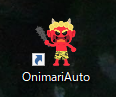
展開したフォルダを開き、「Setup.vbs」をダブルクリックしてデスクトップにアイコンを作成します。

MT4の起動
作成されたアイコン「OnimariAuto」をクリックするとMT4が起動します。
右下のカウンターが動いていない場合、「ファイル」>「デモ口座の申請」より、デモ口座の申請を行ってください。
必要事項を入力し、ニュースレターの受け取りに同意します。内容は適当でかまいません。

パラメータの設定
チャートを右クリックし「表示中のインジケータ」>「OnimariAuto」の順にクリックします。
パラメータタブをクリックするとシステムの設定が可能です。取引口座のログインID(メールアドレス)などを入力して「OK」で保存されます。
必要に応じてDiscord通知の設定も可能です。

システムの起動
「▼」>「取引開始」ボタンでシステムが起動し、オレンジ色でログが表示されます。
画像のように緑色になっているといつでもエントリー出来る待機状態になります。
起動しない場合→トラブルシューティング
※リアル口座での稼働は認証登録が必要です。管理人までご連絡ください。


その他の設定やトラブルについて
bottom of page